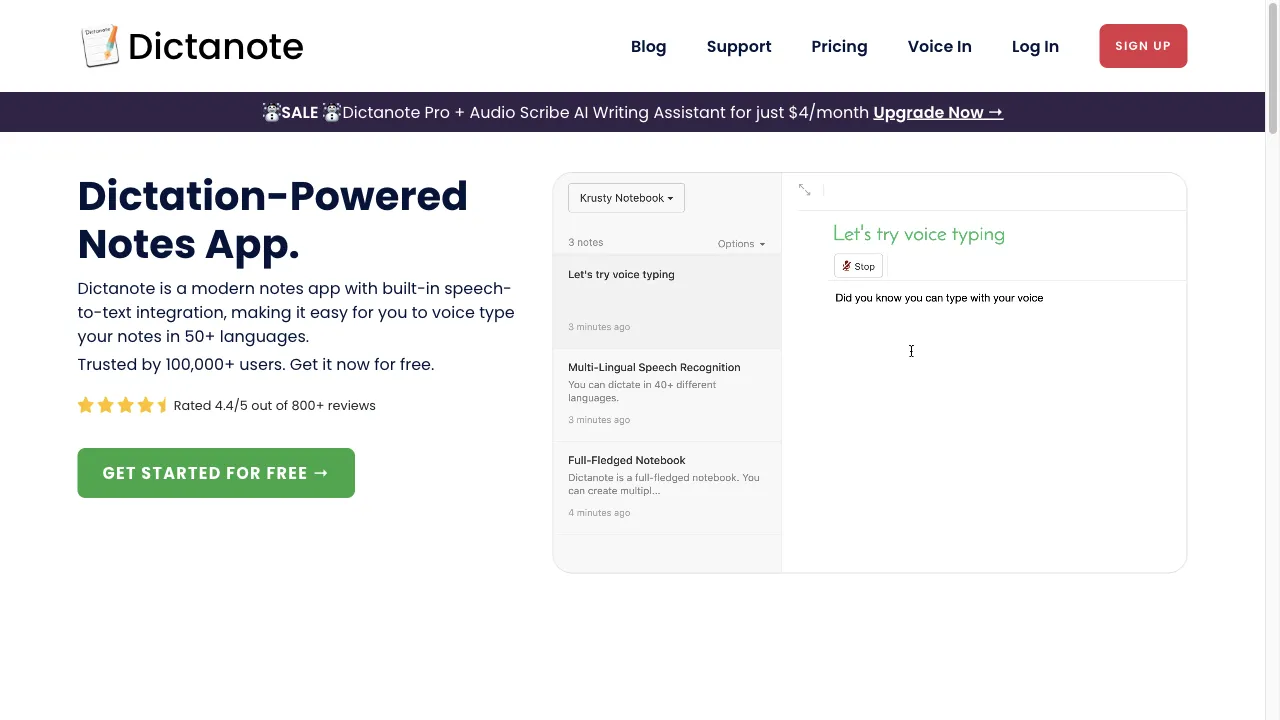
什麼是 Dictanote?
Dictanote 和 Voice In 是由同一團隊開發的兩種不同產品,專注於語音轉文字技術的特定應用。Dictanote 是一款集成語音轉文字功能的筆記應用程式,而 Voice In 則是一款設計用於在各種網站上進行語音轉文字輸入的 Chrome 擴展。本篇文章深入探討這些產品的詳細信息,包括其功能、用例、優缺點及用戶評價,並提供 SEO 相關的原始數據,以提升網站的可見性。
Dictanote 流量分析
Dictanote 月訪問量
Dictanote 訪問量最高的國家
Dictanote 熱門關鍵字
Dictanote 網站流量來源
Dictanote 功能
準確的語音輸入
Dictanote 的語音識別準確率超過 90%,優於許多線上服務。
多語言支持
適用程序支持超過 50 種語言和 80 種方言,為全球用戶提供多樣化選擇。
語音命令
用戶可以使用語音命令插入標點符號、技術術語並更正錯誤,讓筆記過程更流暢。
雲端同步
筆記會自動同步到雲端,確保用戶可以從任何設備上訪問。
AI 語音轉換
此功能使用 AI 將語音筆記轉換為摘要文本,自動去除填充詞並添加標點符號。
Dictanote 優點
高準確率
Dictanote 的語音識別準確率超過 90%,提供可靠的轉換服務。
多語言支持
適用程序支持多種語言和方言,滿足多樣化用戶需求。
雲端同步
自動雲端同步保證用戶可以隨時隨地訪問其筆記,提升便利性。
Dictanote 缺點
依賴網絡
Dictanote 需要穩定的網絡連接才能獲得最佳性能,這在網絡不佳的地區可能成為限制。
瀏覽器限制
Voice In 僅在 Chrome 瀏覽器中運行,限制了其在其他應用程序或瀏覽器中的使用。
如何使用 Dictanote
Step 1: 如何開始使用 Dictanote
首先,訪問 Dictanote 網站並創建一個帳戶。然後,下載 Chrome 擴展並安裝。啟動應用程式後,您可以開始使用語音命令進行筆記。
Step 2: 如何在 Gmail 中使用 Voice In 撰寫電子郵件
在 Chrome 瀏覽器中安裝 Voice In 擴展。打開 Gmail,點擊撰寫電子郵件,然後按下 Voice In 的快捷鍵開始語音輸入。
Step 3: 如何在 WordPress 中撰寫博客
安裝 Voice In 擴展後,登錄您的 WordPress 帳戶,打開撰寫新博文的界面,然後使用 Voice In 進行語音輸入。
誰在使用 Dictanote
作家
作家可以利用 Dictanote 使用語音命令編寫文章和文檔,提高創作效率並減少打字疲勞。
學生
學生可以在講座或學習會議中使用 Dictanote 進行準確的筆記,確保信息的有效捕捉。
專業人士
商業專業人士可以使用 Dictanote 進行會議記錄和項目文檔的快速創建,提升工作效率。
評論
"Dictanote 是我使用過的最佳語音轉文字工具,準確率非常高!"
"Voice In 讓我在撰寫電子郵件時省下了很多時間,真的太方便了。"
"作為一名學生,我非常喜歡 Dictanote,因為它幫助我輕鬆記錄講座內容。"
參考資料
Dictanote 替代品

先進的AI語音轉錄服務,提供高準確度的音頻轉文字功能。



AI驅動的轉錄和字幕工具,簡化音頻和視頻轉文字的過程。

一種基於網頁的語音轉文字應用程式,提升生產力。


一款先進的文字轉語音應用程序,提高閱讀無障礙性。



一個AI驅動的轉錄服務,將音頻和視頻內容轉換為文本。

一家專注於AI驅動音頻和視頻解決方案的創新科技公司。



免費的文本轉語音服務,支持多種語言和聲音選擇。